
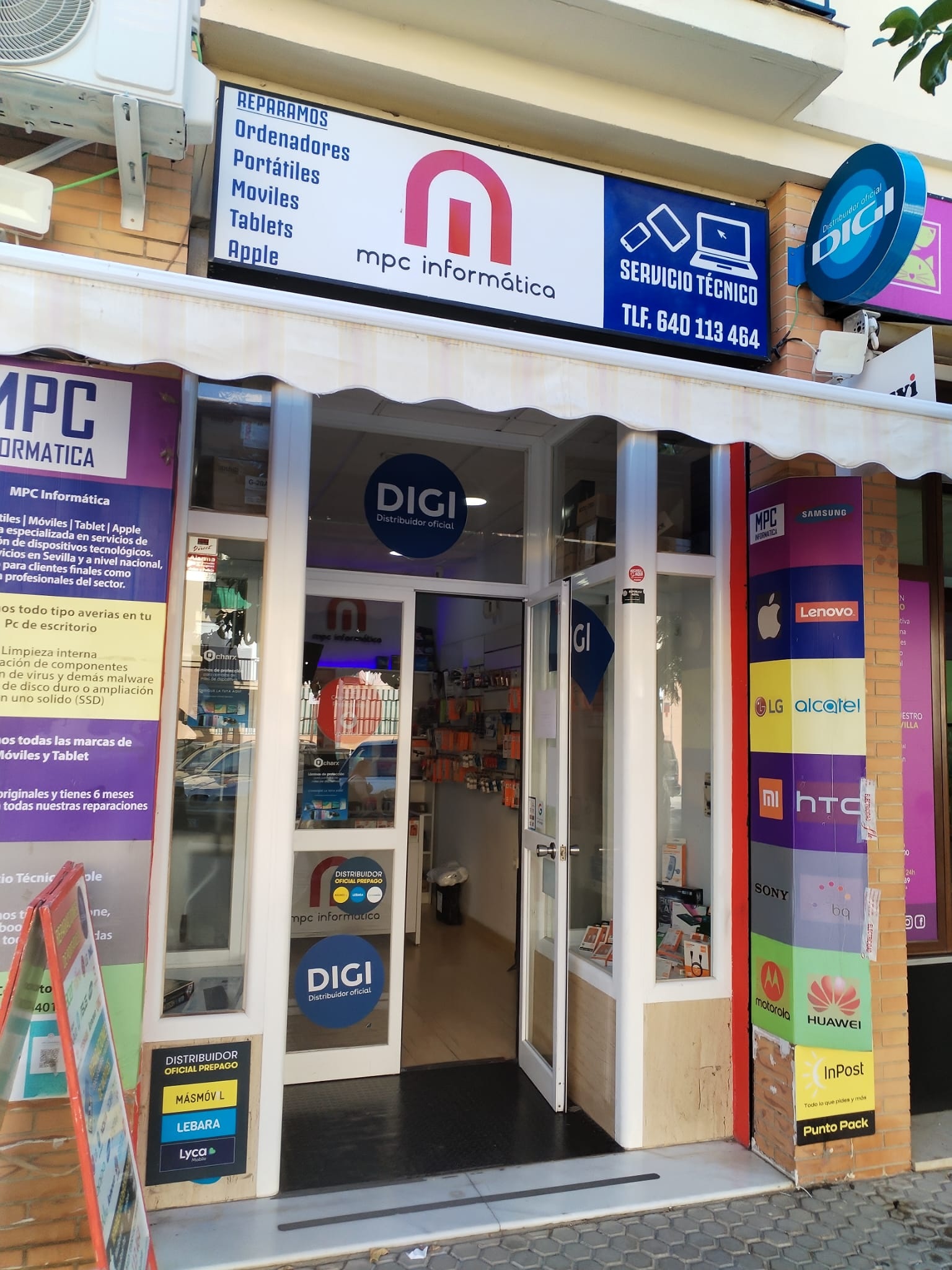
Si tu Mac ya muestra signos de lentitud pero aún enciende sin problemas, no tienes por qué desecharlo. En este artículo te explicamos, de forma cercana y profesional, cómo instalar la última versión de macOS (Ventura) en modelos antiguos, dándole una segunda vida útil. Además, te contamos cómo el equipo de MPC Informática en Camas (Sevilla) puede ayudarte si necesitas asistencia personalizada.
Preparación del equipo y requisitos previos
Antes de lanzarte a la actualización, es fundamental comprobar que tu Mac cumple con los requisitos mínimos. macOS Ventura soporta equipos a partir de 2017, pero algunos modelos pueden requerir ajustes.
Requisitos de hardware
- Procesador: Intel Core i5 o superior.
- Memoria RAM: Mínimo 8 GB recomendados.
- Almacenamiento: Al menos 20 GB libres para la instalación.
Respaldo de datos
Realiza una copia de seguridad completa con Time Machine o un disco externo. Así evitarás la pérdida de información en caso de que algo salga mal.
Pasos para instalar macOS Ventura en tu Mac antiguo
Una vez preparado el equipo, sigue estos pasos detallados:
1. Descargar el instalador
Accede a la App Store desde tu Mac y busca “macOS Ventura”. Pulsa Obtener y espera a que se descargue el instalador (aproximadamente 12 GB).
2. Crear un USB de instalación
Necesitarás una unidad flash de al menos 16 GB. Con la Terminal, ejecuta el siguiente comando (sustituye MyUSB por el nombre de tu disco):
sudo /Applications/Install\ macOS\ Ventura.app/Contents/Resources/createinstallmedia --volume /Volumes/MyUSBIntroduce tu contraseña de administrador y espera a que el proceso finalice.
3. Arrancar desde el USB
Reinicia el Mac manteniendo pulsada la tecla Option (⌥). Selecciona el USB como disco de arranque y, cuando aparezca el instalador, elige “Instalar macOS”.
4. Configuración post‑instalación
Una vez completada la instalación, sigue el asistente para crear tu cuenta y restaurar la copia de seguridad de Time Machine si lo deseas.
Optimizar el rendimiento después de la actualización
Instalar la última versión del sistema no garantiza automáticamente un rendimiento óptimo. Aquí tienes algunas recomendaciones para sacarle el máximo provecho a tu Mac revitalizado.
- Desactivar efectos visuales: Ve a Preferencias del Sistema > Accesibilidad > Pantalla y desactiva las animaciones.
- Gestionar aplicaciones de inicio: En Preferencias del Sistema > Usuarios y grupos > Ítems de inicio elimina las que no necesites.
- Actualizar firmware: Asegúrate de que el firmware de tu Mac está al día mediante la utilidad de actualización de software.
Si notas que el rendimiento sigue siendo bajo, considera ampliar la RAM o sustituir el disco duro por una SSD; en MPC Informática ofrecemos este servicio en Camas y el Aljarafe.
Conclusión y llamado a la acción
Dar una segunda vida a tu Mac antiguo es una alternativa ecológica y económica que te permite seguir trabajando con herramientas familiares. Si el proceso te resulta complicado o prefieres que un profesional lo haga, no dudes en contactar con MPC Informática. Llámanos al 640 113 464 o visítanos en Camas, Sevilla. Estamos listos para ayudarte a actualizar, reparar o mejorar tu equipo.
Preguntas frecuentes
- ¿Puedo instalar macOS Ventura en un Mac de 2015? No oficialmente; sin embargo, existen herramientas como Patchers que permiten instalar versiones más recientes, aunque no garantizamos estabilidad.
- ¿Cuánto tiempo tarda la instalación? Dependiendo del modelo y del medio (USB vs internet), la instalación suele durar entre 30 y 60 minutos.