Introducción
Muchos usuarios se encuentran con la frustración de que su equipo no cumple los requisitos oficiales para Windows 11, pero aún así desean disfrutar de las nuevas funciones y la mayor seguridad del sistema. En este artículo te explicamos cómo actualizar tu PC a Windows 11 sin compatibiidad de forma segura, aprovechando herramientas oficiales y métodos alternativos. Además, te damos consejos para mantener la estabilidad del equipo, ya sea que vivas en Sevilla, Camas o en cualquier zona del Aljarafe. Sigue leyendo y descubre cómo dar el salto sin complicaciones.
1. Revisa los requisitos oficiales y las excepciones
Antes de lanzarte a instalar Windows 11, es fundamental conocer los requisitos mínimos que Microsoft establece. Entre ellos destacan:
- Procesador de 64 bits con 1 GHz o más y 2 núcleos.
- 4 GB de RAM como mínimo.
- 64 GB de almacenamiento.
- TPM 2.0 y arranque seguro (Secure Boot).
Si tu PC no cumple alguno de estos puntos, no todo está perdido. Microsoft permite instalar Windows 11 en equipos que no tienen TPM 2.0 siempre que se utilice el método de instalación "manual". Además, algunas versiones de Windows 10 Pro y Enterprise pueden saltarse la comprobación de TPM mediante la edición del archivo appraiserres.dll. Este proceso es legal, siempre que mantengas una copia de seguridad de tu sistema actual.
2. Métodos alternativos para instalar Windows 11
Existen dos vías principales para instalar Windows 11 sin cumplir los requisitos oficiales:
2.1. Uso de la herramienta de creación de medios con la opción de "ignorar requisitos"
Microsoft ofrece la Media Creation Tool que permite crear un USB de instalación. Para evitar la comprobación de compatibilidad, sigue estos pasos:
- Descarga la herramienta desde la página oficial.
- Ejecuta la herramienta y elige "Crear medio de instalación".
- Selecciona "ISO" y guarda el archivo.
- Una vez descargada, monta la ISO y abre el archivo setup.exe con el modificador /skipprereq (ejemplo: setup.exe /skipprereq).
- Sigue el asistente de instalación y elige "Actualizar" para conservar tus archivos y aplicaciones.
2.2. Instalación mediante Rufus con "Windows To Go"
Rufus, una herramienta de creación de USB bootables, incluye una opción llamada "Windows To Go" que permite instalar Windows 11 en un disco externo sin necesidad de TPM. El proceso es el siguiente:
- Descarga la ISO oficial de Windows 11.
- Abre Rufus y selecciona tu USB.
- En "Esquema de partición" elige "GPT" y en "Sistema de destino" "UEFI".
- Marca la casilla "Windows To Go" y arranca la instalación.
- Al finalizar, podrás arrancar Windows 11 desde el USB en cualquier PC del Aljarafe, incluso si no cumple los requisitos.
3. Cómo mantener la estabilidad y el soporte
Instalar Windows 11 sin cumplir los requisitos puede generar ciertos riesgos, como actualizaciones bloqueadas o incompatibilidades de drivers. Para minimizar estos problemas, sigue estas recomendaciones:
- Actualiza los controladores desde los fabricantes o utiliza herramientas como Driver Booster.
- Desactiva temporalmente las actualizaciones automáticas y revisa manualmente los parches críticos.
- Realiza copias de seguridad periódicas con software como Macrium Reflect.
- Si notas ralentizaciones, considera desactivar funciones gráficas avanzadas (por ejemplo, efectos de animación).
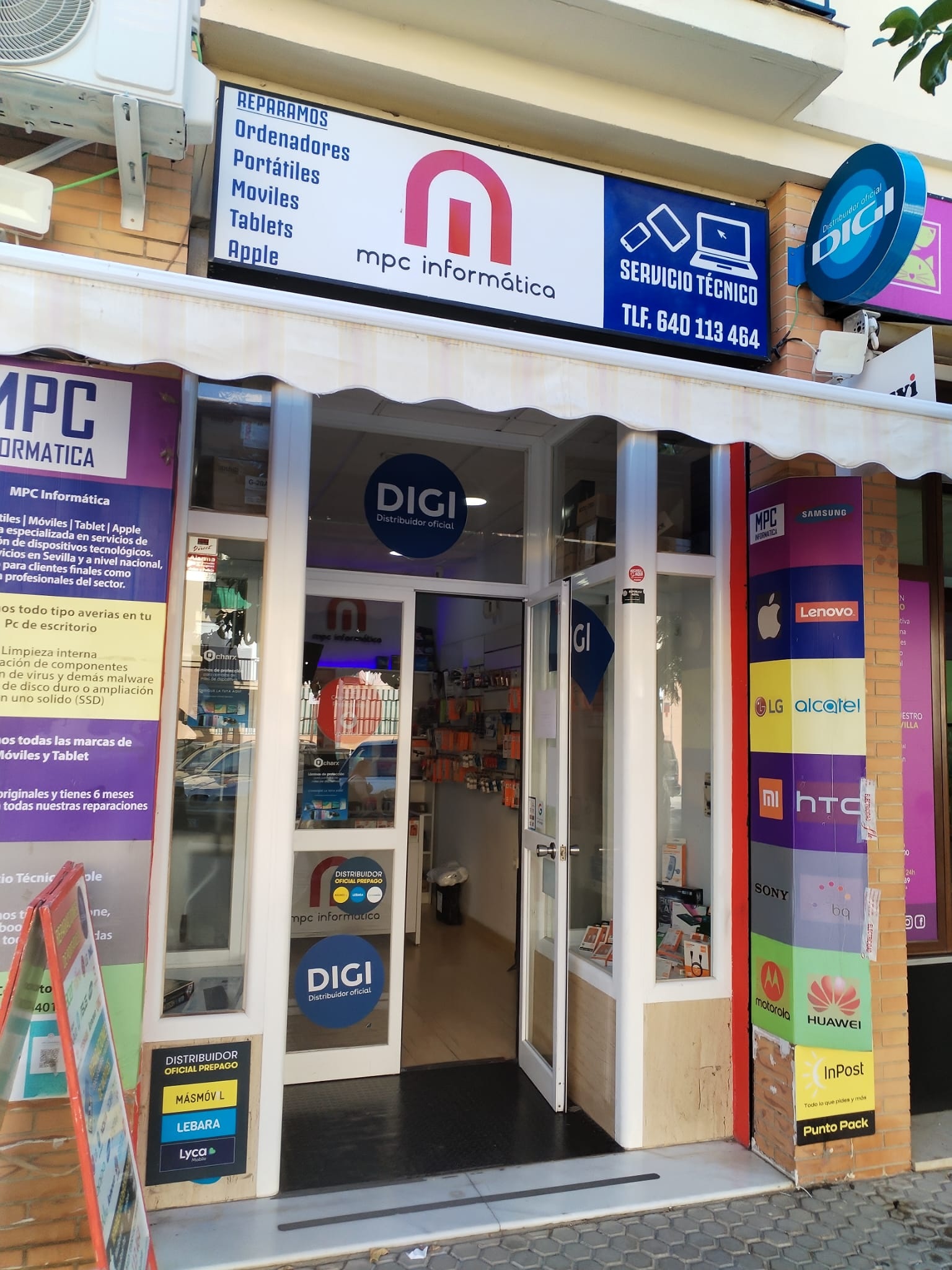
- En caso de dudas, acude a un profesional. En Camas, Sevilla, nuestro taller MPC Informática está especializado en instalaciones y ajustes de Windows 11 para equipos sin compatibilidad.
Conclusión y llamado a la acción
Actualizar tu PC a Windows 11 sin cumplir los requisitos oficiales es posible y, con los pasos adecuados, puedes disfrutar de un sistema más seguro y moderno sin sacrificar la funcionalidad. Recuerda siempre respaldar tus datos y seguir las recomendaciones de estabilidad para evitar sorpresas.
Si necesitas ayuda personalizada, nuestro equipo de expertos en MPC Informática está a tu disposición en Camas, Sevilla. Llámanos al 640 113 464 o visítanos en nuestra tienda para una consultoría gratuita y, si lo prefieres, un servicio de instalación a medida.
Preguntas frecuentes
¿Puedo instalar Windows 11 en un portátil sin TPM 2.0?
Sí, utilizando la opción de instalación manual con el modificador /skipprereq o creando un USB con Rufus en modo "Windows To Go".
¿Mi PC seguirá recibiendo actualizaciones de seguridad?
Si la instalación se realiza correctamente y mantienes activadas las actualizaciones automáticas, seguirás recibiendo parches de seguridad, aunque algunas actualizaciones mayores podrían requerir revisión manual.